
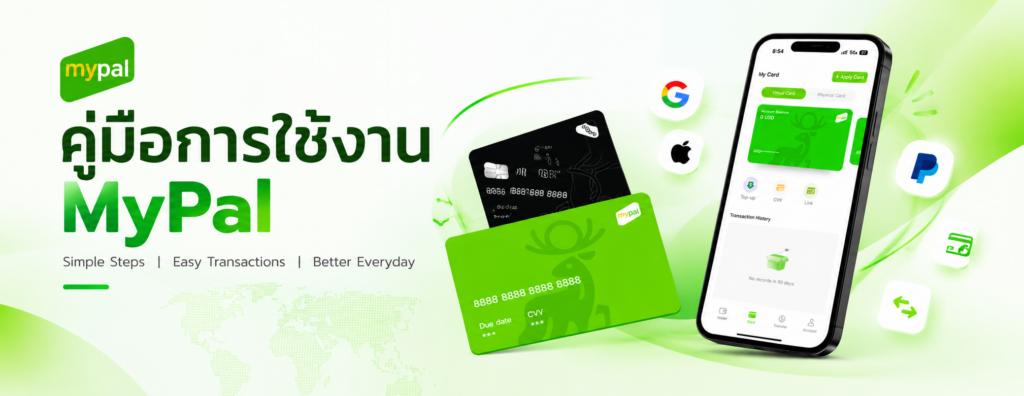
คู่มือการใช้งาน MyPal
เริ่มต้นใช้งานบัตรธนาคารคริปโตของคุณอย่างง่ายดายด้วยขั้นตอนด้านล่างนี้




วิธีลงทะเบียน mypal
ระบุอีเมลสำหรับลงทะเบียน
เข้าสู่หน้าลงทะเบียนของ MyPal และกรอก อีเมลที่ท่านต้องการใช้งาน แนะนำให้ใช้อีเมลหลักที่สามารถเข้าถึงได้ เพื่อรับการแจ้งเตือนและข้อมูลสำคัญเกี่ยวกับบัญชีของท่าน
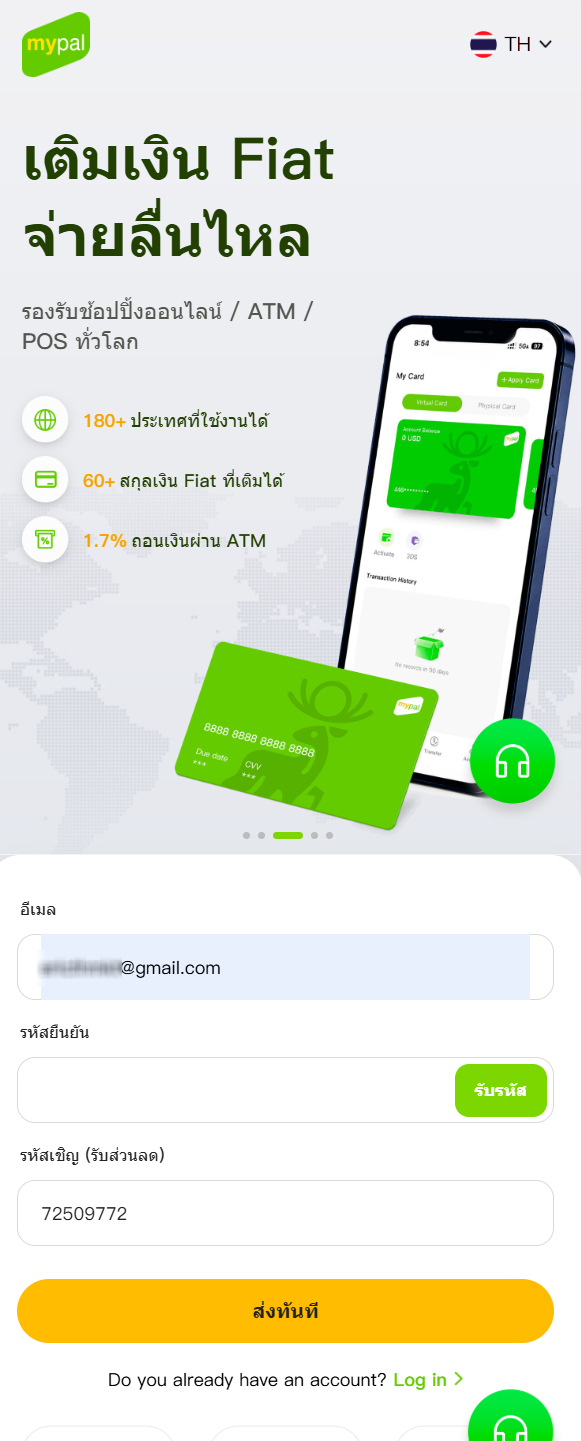
รับรหัสยืนยัน (OTP) ผ่านทางอีเมล
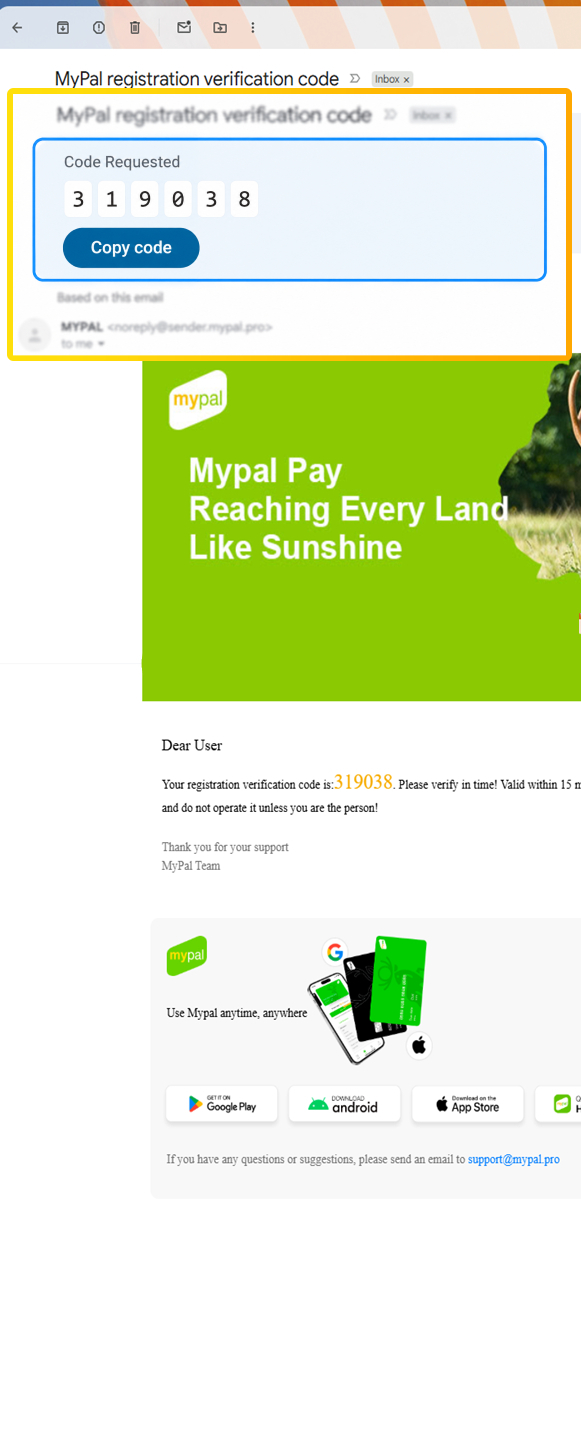
ระบบจะทำการส่งรหัสยืนยัน (OTP) ไปยังอีเมลที่ท่านได้ระบุไว้ กรุณาตรวจสอบกล่องจดหมายและกดปุ่ม Copy code เพื่อคัดลอกรหัส (หากไม่พบอีเมลในกล่องจดหมายหลัก กรุณาตรวจสอบในโฟลเดอร์จดหมายขยะหรือ Spam)
กรอกรหัสยืนยันเพื่อดำเนินการต่อ
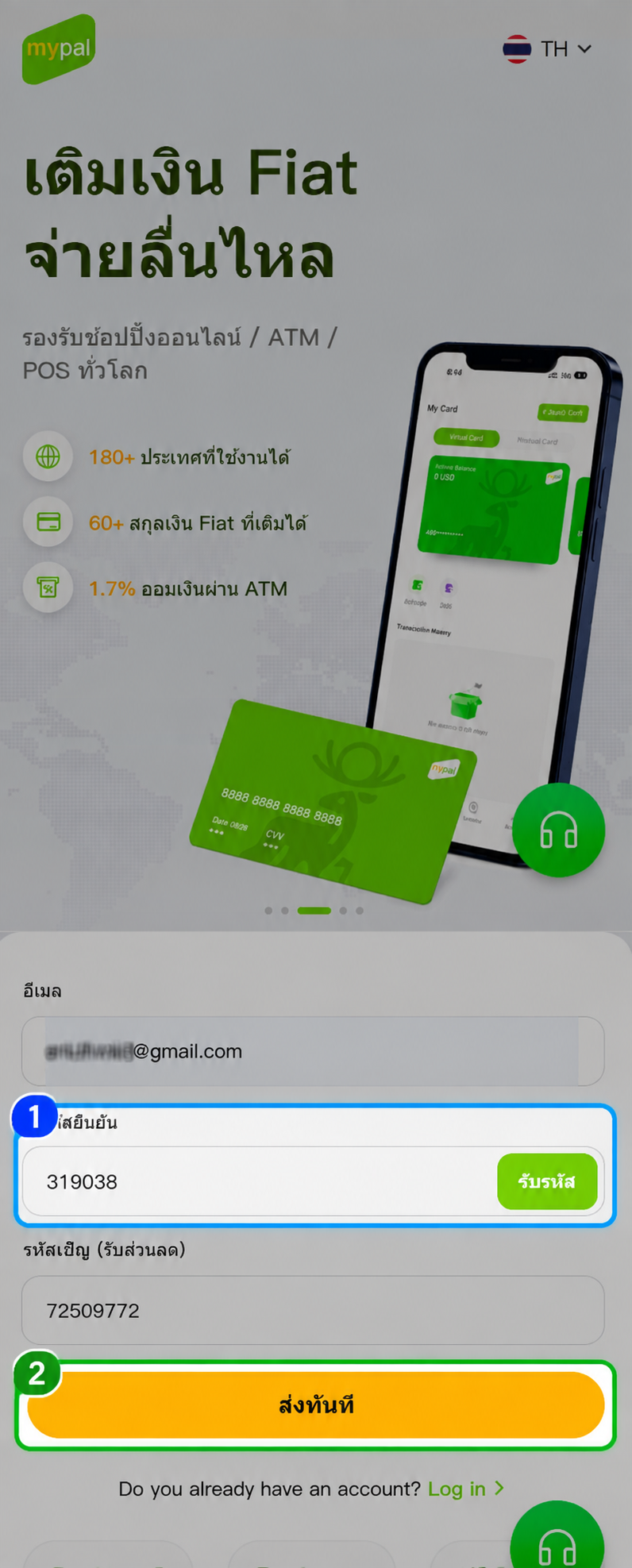
นำรหัสยืนยัน (OTP) ที่ได้รับจากอีเมล มากรอกลงในช่องรหัสยืนยัน บนหน้าเว็บไซต์ เพื่อเป็นการตรวจสอบและยืนยันความถูกต้องของอีเมลที่ใช้ลงทะเบียน
ตั้งค่ารหัสผ่านสำหรับเข้าสู่ระบบ
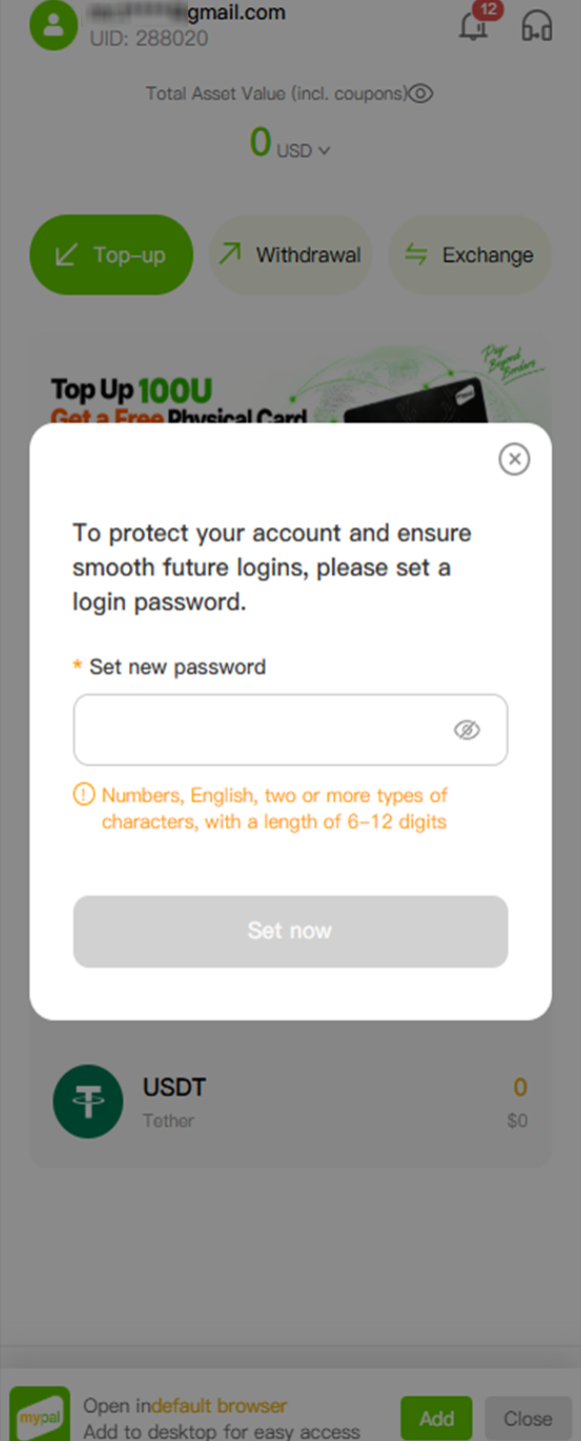
กำหนดรหัสผ่านที่ท่านต้องการใช้งาน โดยแนะนำให้ใช้ ตัวอักษรพิมพ์เล็ก พิมพ์ใหญ่ และตัวเลขผสมกัน เพื่อเพิ่มมาตรฐานความปลอดภัยขั้นสูงสุดให้กับบัญชีและกระเป๋าเงินของท่าน
การสมัครสมาชิกเสร็จสมบูรณ์
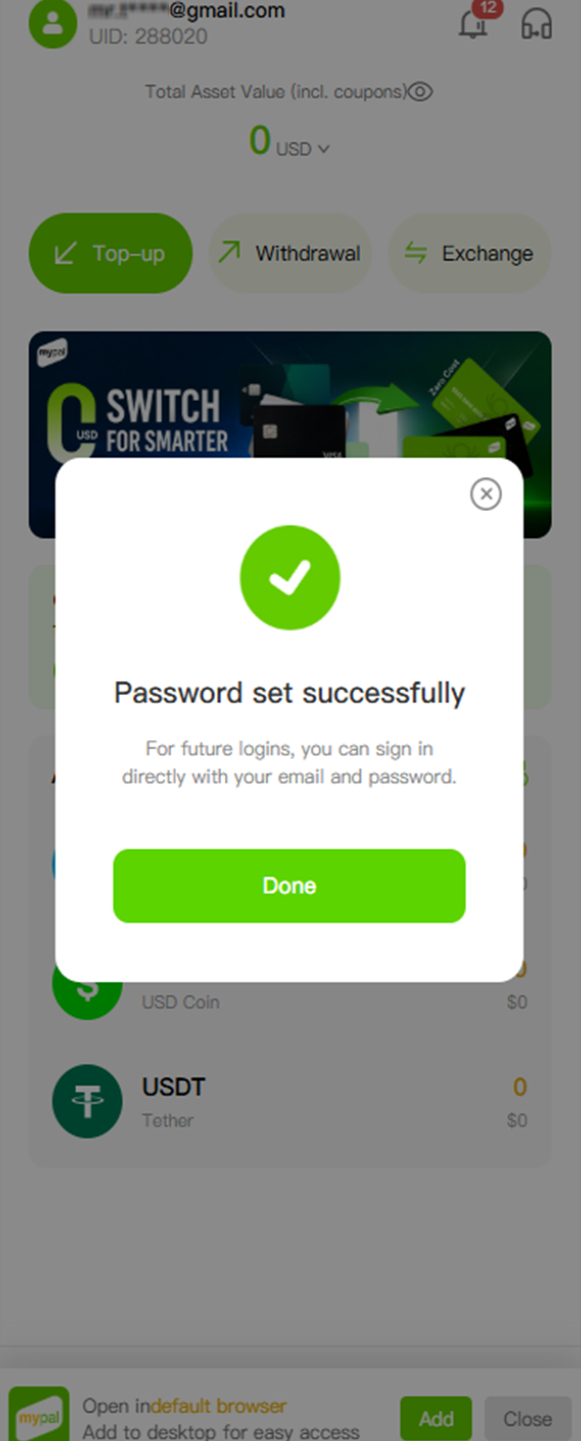
เมื่อระบบแสดงหน้าจอแจ้งเตือนดังภาพ ถือว่าการเปิดบัญชี MyPal ของท่าน เสร็จสมบูรณ์เรียบร้อยแล้ว ท่านสามารถเริ่มต้นเข้าสู่ระบบและเตรียมพร้อมสำหรับการใช้งานได้ทันที
การยืนยันตัวตน (KYC)
ยืนยันตัวตนก่อนใช้
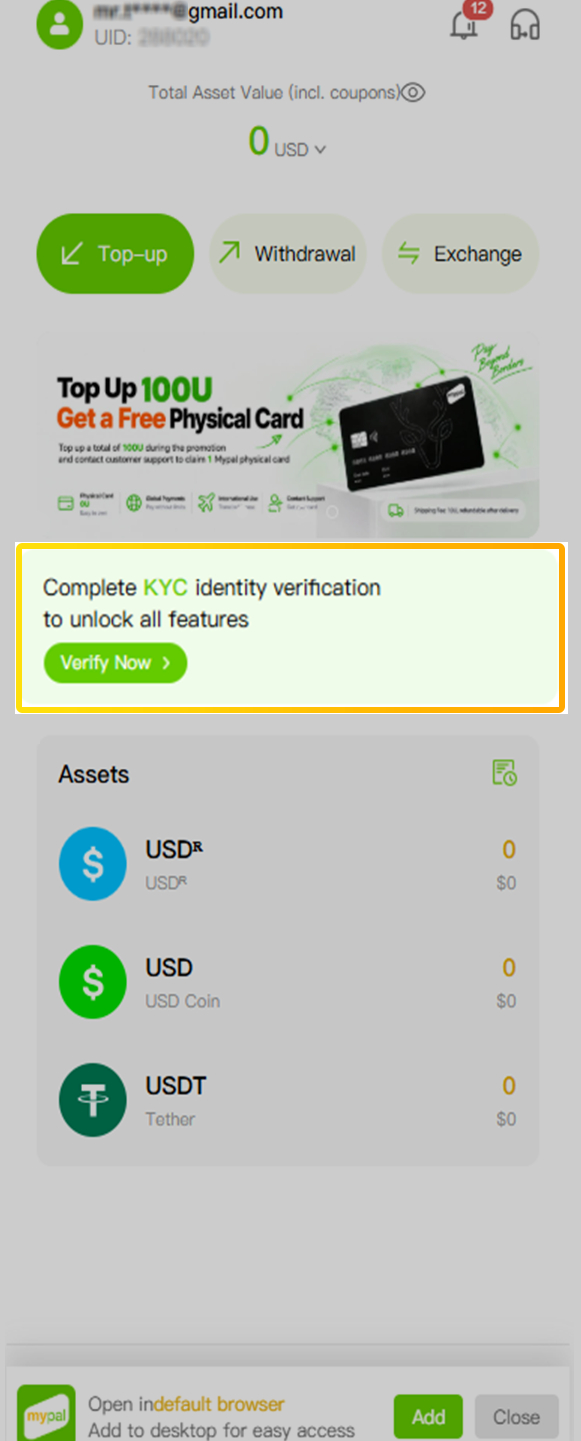
ท่านสามารถยืนยันตัวตนได้โดยเข้าเข้าไปที่ Verify Now
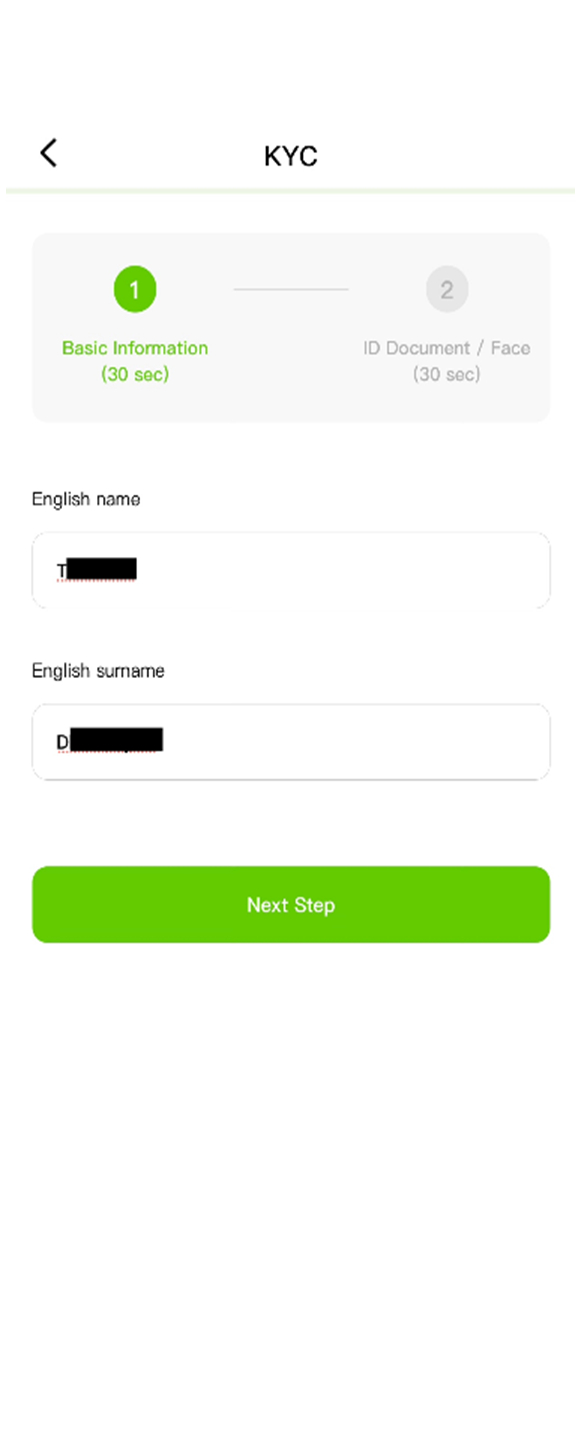
เริ่มการยืนยันตัวตน
ทำการกรอกชื่อจริงในช่องแรกและนามสกุลลงในช่องที่2โดยกรอกเป็นภาษาอังกฤษ
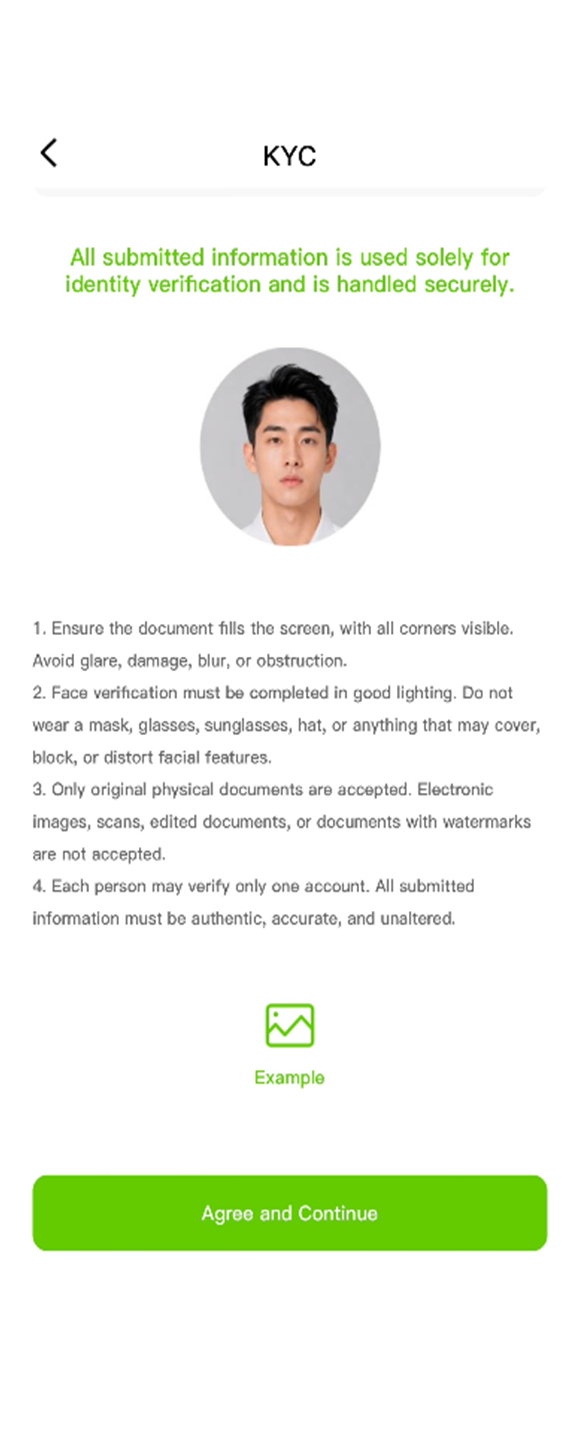
อ่านและยอมรับข้อกำหนดการถ่ายภาพ
ระบบจะแสดงข้อแนะนำสำคัญในการถ่ายภาพเอกสารและการสแกนใบหน้า เพื่อให้การตรวจสอบผ่านได้อย่างรวดเร็ว ขอความกรุณาท่านตรวจสอบเงื่อนไขดังต่อไปนี้:
- การถ่ายเอกสาร: ต้องเห็นเอกสารครบทั้ง 4 มุม ชัดเจน ไม่มีแสงสะท้อน ไม่เบลอ และห้ามใช้ภาพสแกนหรือภาพที่ผ่านการตัดต่อ (รับเฉพาะเอกสารจริงเท่านั้น)
- การสแกนใบหน้า: ต้องอยู่ในบริเวณที่มีแสงสว่างเพียงพอ ห้ามสวมแว่นตา หมวก หน้ากากอนามัย หรือสิ่งใดที่ปกปิดใบหน้า
เมื่อทำความเข้าใจเงื่อนไขทั้งหมดแล้ว ให้กดปุ่ม “Agree and Continue” เพื่อเข้าสู่ขั้นตอนการถ่ายภาพต่อไป
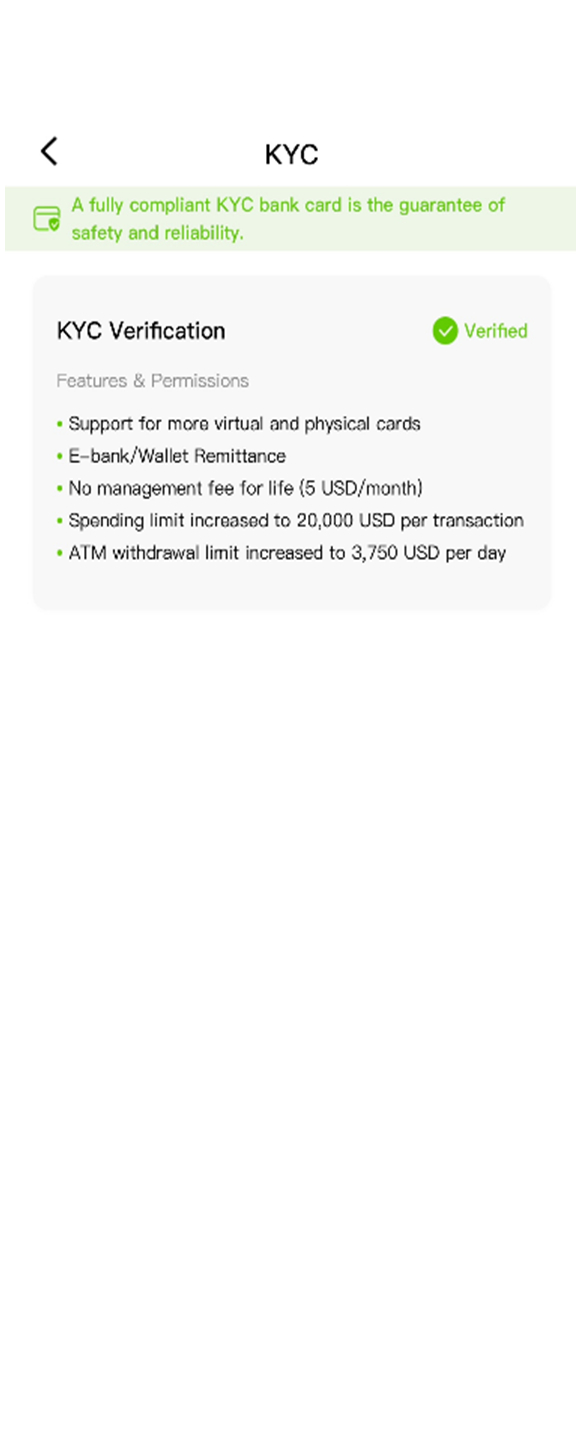
ยืนยันตัวตนเสร็จสิ้น
เมื่อท่านทำการอัปโหลดเอกสารและสแกนใบหน้าเสร็จสิ้น ระบบจะแสดงหน้าจอสถานะการส่งข้อมูลสำเร็จดังภาพตัวอย่าง โดยกระบวนการตรวจสอบและอนุมัติข้อมูลจะใช้เวลาเพียงไม่นาน
เมื่อสถานะบัญชีของท่านได้รับการอนุมัติ (Verified) การจำกัดวงเงินต่างๆจะถูกปลดล็อก ท่านสามารถดำเนินการ ฝากเงิน ถอนเงิน และแลกเปลี่ยนสกุลเงิน ผ่านระบบ MyPal ได้อย่างอิสระและปลอดภัยเต็มรูปแบบ
วิธีฝากเงินเข้า (Top-up)
การเติมเงินเข้ากระเป๋า MyPal สามารถทำได้อย่างรวดเร็วและปลอดภัยผ่านสกุลเงินดิจิทัล (USDT) โดยรองรับเครือข่ายที่ได้มาตรฐานสากล กรุณาปฏิบัติตามขั้นตอนด้านล่างอย่างระมัดระวังเพื่อป้องกันข้อผิดพลาดในการทำธุรกรรม
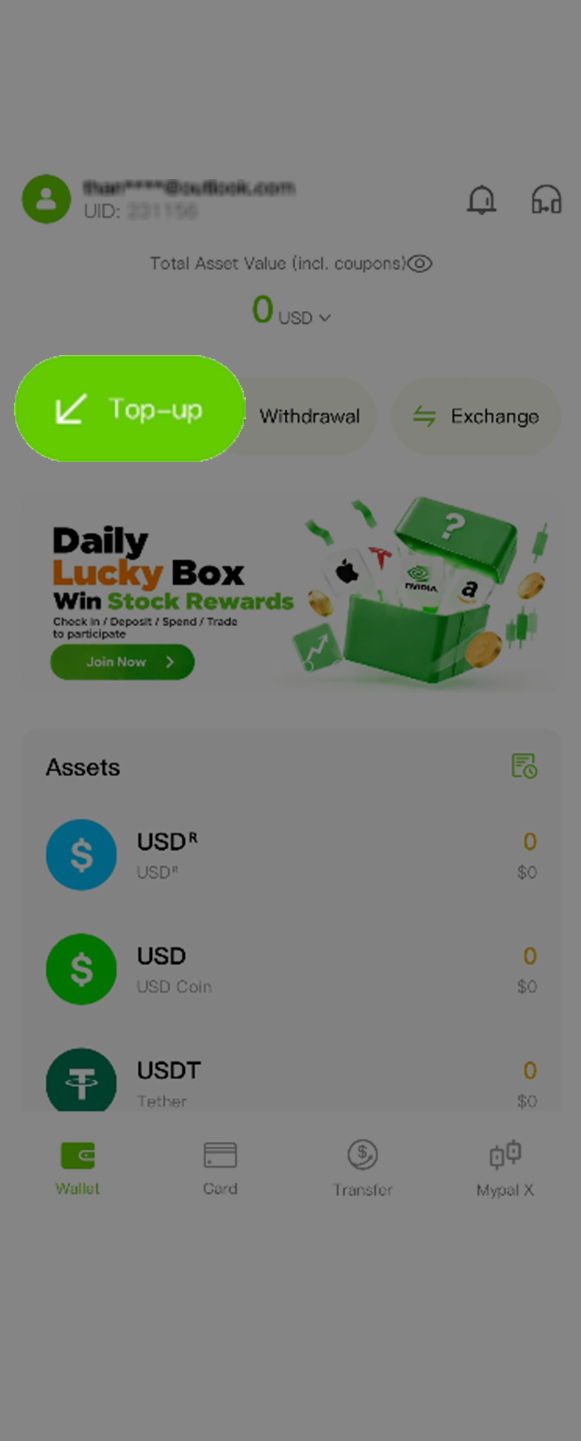
เข้าสู่เมนูเติมเงิน (Top-up)
ที่หน้าหลักของแอปพลิเคชันหรือเว็บไซต์ MyPal ให้ท่านสังเกตที่แผงเมนูด้านบนแล้วกดเลือกที่ปุ่ม “Top-up” เพื่อเริ่มต้นกระบวนการฝากเงินเข้าสู่ระบบ
เลือกเครือข่าย (Network) และคัดลอกที่อยู่กระเป๋า
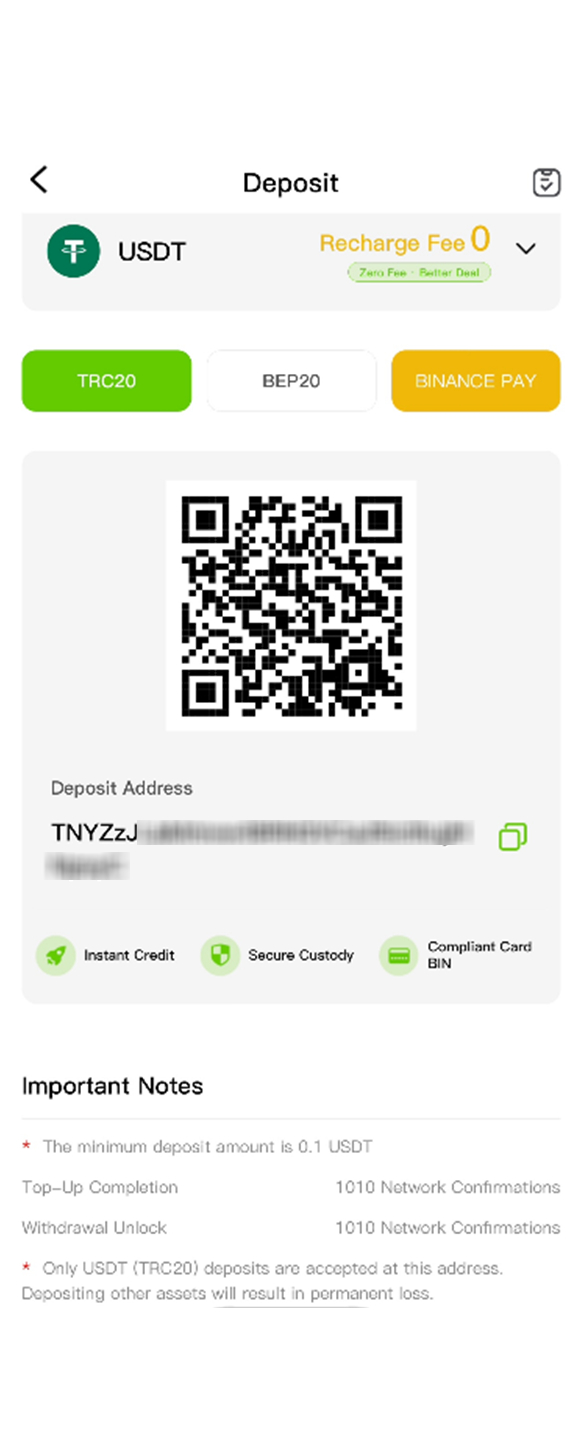
ในหน้า Deposit ระบบจะแสดงตัวเลือกเครือข่ายสำหรับการฝาก USDT โดย MyPal รองรับ 2 เครือข่ายหลัก ได้แก่ TRC20 และ BEP20 (รวมถึง Binance Pay)
- ให้ท่านเลือกเครือข่ายที่ต้องการใช้งาน
- จากนั้น กดที่ไอคอนคัดลอก (Copy) เพื่อคัดลอก Deposit Address หรือบันทึกภาพ QR Code
- นำที่อยู่กระเป๋านี้ไปวางในแอปพลิเคชันกระเป๋าเงินคริปโตต้นทางของท่าน (เช่น Binance, Bitkub) เพื่อทำการโอนเงินเข้ามา
เครือข่าย (Network) ที่เลือกในแอป MyPal ต้องตรงกับ เครือข่ายที่เลือกในแอปต้นทางที่โอนมาทุกประการ หากเลือกเครือข่ายไม่ตรงกัน สินทรัพย์ของท่านจะสูญหายอย่างถาวรและไม่สามารถกู้คืนได้
วิธีถอนเงิน (Withdrawal)
การถอนสินทรัพย์ดิจิทัลออกจากระบบ MyPal สามารถดำเนินการได้อย่างปลอดภัยและรวดเร็วท่านสามารถระบุจำนวนเงินที่ต้องการและเลือกเครือข่ายที่ตรงกับกระเป๋าเงินปลายทางของท่านได้ตามขั้นตอนดังนี้
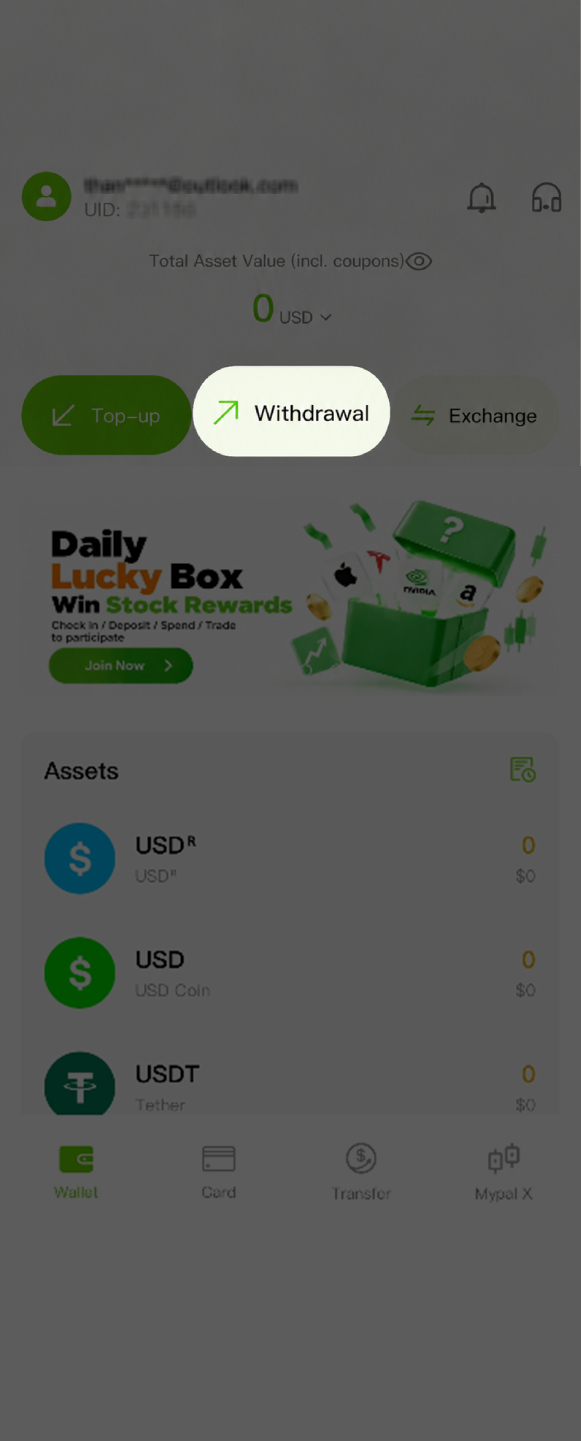
เข้าสู่เมนูถอนเงิน (Withdrawal)
ที่หน้าจอหลัก (Home) ของระบบ MyPal ให้ท่านเลือกคลิกที่เมนู “Withdrawal” ที่บริเวณแผงควบคุมด้านบน เพื่อเข้าสู่หน้าการตั้งค่าการถอนเงิน
ระบุรายละเอียดการถอนเงิน
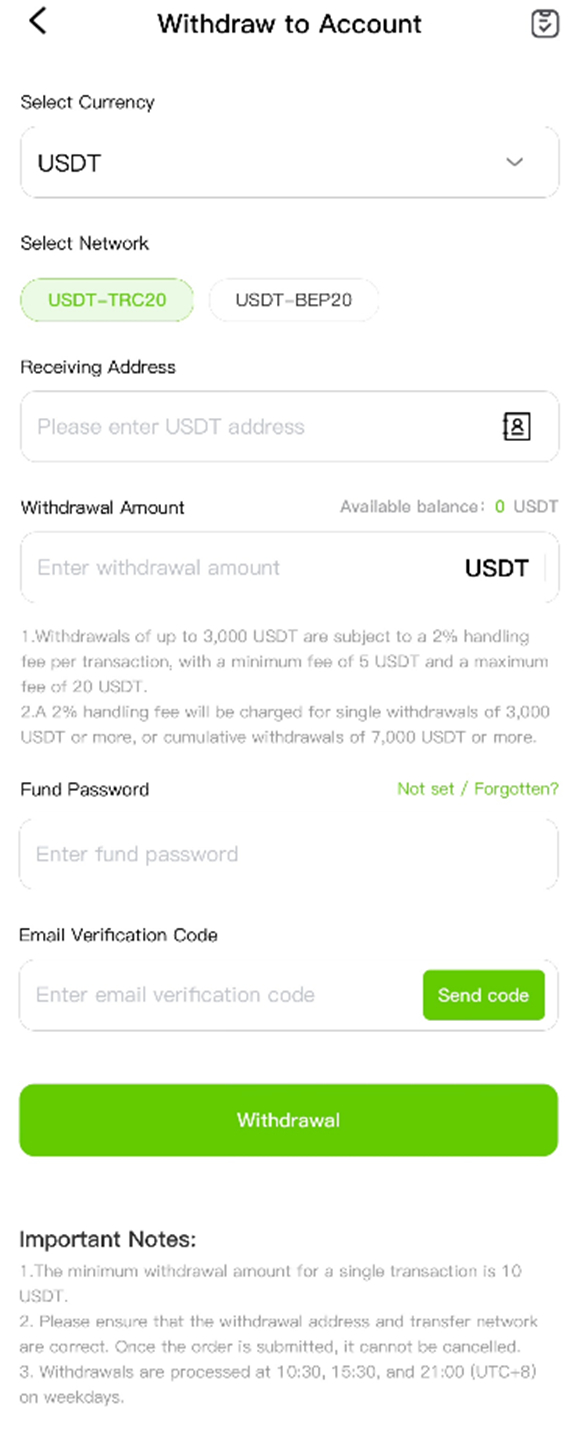
ในหน้า Withdraw to Account กรุณากรอกข้อมูลที่จำเป็นสำหรับการโอนสินทรัพย์ออกตามรายละเอียดต่อไปนี้:
- Select Network: เลือกเครือข่าย USDT-TRC20 หรือ USDT-BEP20 ให้ตรงกับระบบของกระเป๋าเงินปลายทาง
- Receiving Address: นำที่อยู่กระเป๋า (Wallet Address) ปลายทางมาวางในช่องนี้
- Withdrawal Amount: ระบุจำนวน USDT ที่ต้องการถอนออก
- Verification: กรอกรหัส Fund Password (รหัสผ่านสำหรับการทำธุรกรรม) และกด Send code เพื่อรับรหัสยืนยันผ่านทางอีเมล (Email Verification Code) มากรอกเพื่อยืนยันตัวตนขั้นสุดท้าย
กรุณาตรวจสอบความถูกต้องของ Receiving Address และ Network อีกครั้งก่อนกดยืนยัน หากระบุข้อมูลปลายทางผิดพลาด ธุรกรรมจะไม่สามารถยกเลิกหรือเรียกคืนสินทรัพย์ได้
การแลกเปลี่ยนเงิน (Exchange)
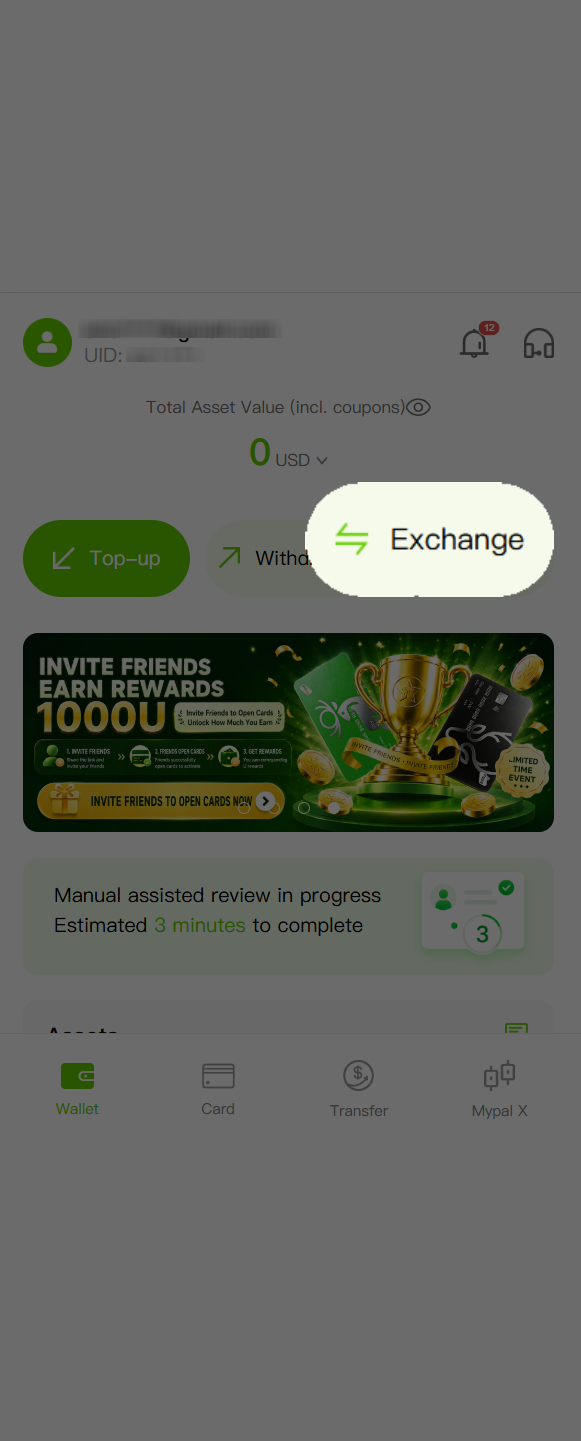
ระบบแลกเปลี่ยนสกุลเงินของ MyPal ช่วยให้ท่านสามารถแปลงสินทรัพย์ดิจิทัล (USDT) เป็นสกุลเงินปกติ (Fiat) เช่น USD ได้ในทันที เพื่อเตรียมความพร้อมสำหรับการนำไปใช้จ่ายผ่านบัตรหรือทำธุรกรรมอื่นๆ ทั่วโลก
ระบุจำนวนเงินที่ต้องการแลกเปลี่ยน
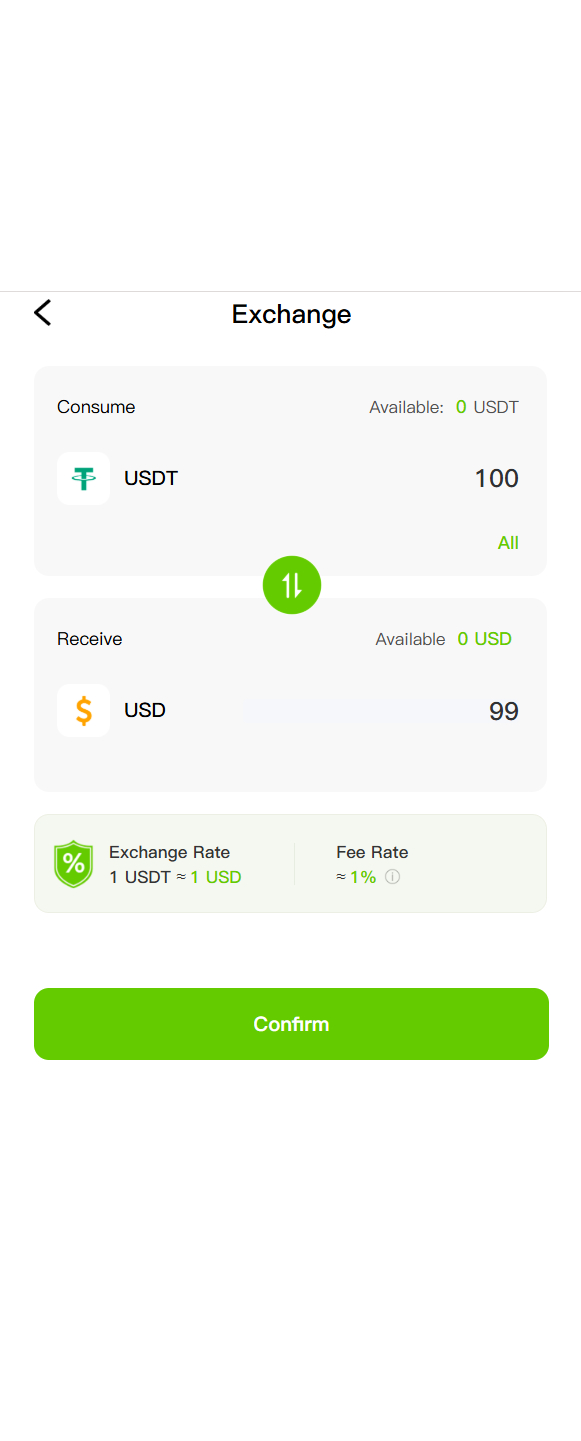
เมื่อเข้าสู่เมนู Exchange ระบบจะแสดงหน้าจอสำหรับการแปลงสกุลเงิน กรุณาระบุข้อมูลในช่องที่กำหนดดังต่อไปนี้:
- Consume (USDT): กรอกจำนวนเหรียญ USDT ที่ท่านต้องการแปลง (ท่านสามารถกดคำว่า All เพื่อระบุยอดคงเหลือทั้งหมดในกระเป๋าได้ทันที)
- Receive (USD): ระบบจะทำการคำนวณและแสดงยอดเงิน USD ที่ท่านจะได้รับโดยอัตโนมัติ
ตรวจสอบอัตราแลกเปลี่ยนและกดยืนยัน
ก่อนดำเนินการขั้นสุดท้าย ขอความกรุณาท่านตรวจสอบรายละเอียด อัตราแลกเปลี่ยน (Exchange Rate) และ อัตราค่าธรรมเนียม (Fee Rate) ที่แสดงอยู่บนหน้าจอ เมื่อข้อมูลถูกต้องครบถ้วน ให้กดปุ่ม Confirmเพื่อเสร็จสิ้นการทำธุรกรรม
พร้อมนำไปใช้จ่ายได้ทันที
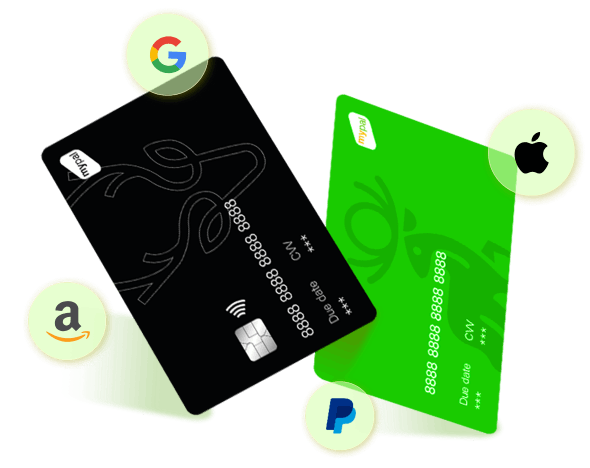
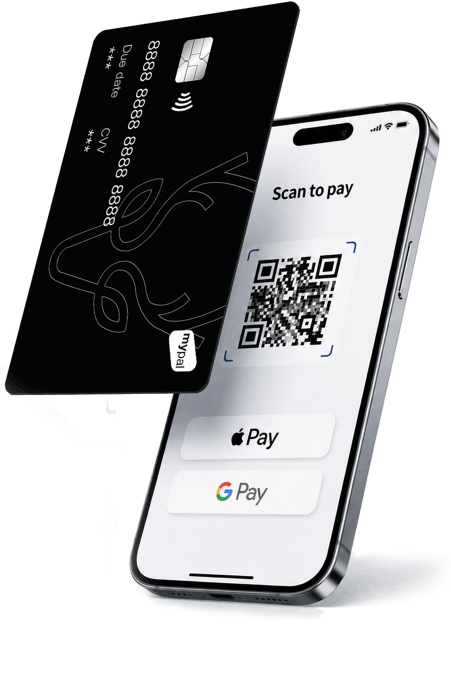
เมื่อการแลกเปลี่ยนเสร็จสมบูรณ์ยอดเงิน USD จะถูกเพิ่มเข้าสู่กระเป๋าเงินของท่านทันที ขณะนี้ท่านสามารถนำบัตร MyPal ไปใช้สแกนจ่าย, ชำระค่าสินค้าผ่านเครื่อง POS หรือผูกกับบริการ Apple Pay / Google Pay ได้อย่างสะดวกสบาย

สมัครง่ายใน 1 นาที พร้อมทีมงานดูแล 24 ชั่วโมง
พร้อมลุยกับทีมที่คุณเชียร์หรือยัง?
สมัครเลยวันนี้ แล้วคว้าโบนัสก่อนใคร!
__________________________________________________________________________________________________________________________________________
สอบถามได้ตลอด 24 ชม.
- ห้องสนทนาสด: คลิกที่นี่ *ช่องทางแนะนำ*
- หรือ โทร : (+66) 25660498
- Facebook: w88thailandfc2
- Telegram: @w88thaibot